


DressView

DressView
Das Dokument beschreibt das DressView®-System der BMR GmbH, ein innovatives Abrichtsystem für Schleifwerkzeuge mit einer Bearbeitungsgenauigkeit von 1-2 µm. Es ist in zwei Varianten erhältlich: DressView-0303 für Leistungen bis 3kW und DressView-0200 für Leistungen bis 400VA, verfügbar als Tischgerät oder Schaltschranklösung.
Das System verfügt über ein LC-Display und Folientasten zur einfachen Bedienung, die das Navigieren durch Menüs und das Steuern der Spindel ermöglichen.
Das Hauptmenü bietet Zugriff auf alle Systemfunktionen. Das Terminal-Menü ermöglicht die grundlegende Bedienung des Umrichters, während das Kennlinien-Menü das Ändern der Kennlinie erlaubt.
Hier können alle relevanten Einstellungen für den Abrichtprozess vorgenommen werden, einschließlich Drehzahländerung und Verfahrdauer. Eine automatische Anpassung der Displaybreite ist ebenfalls möglich.
Das Dokument beschreibt die spezifischen Ein- und Ausgänge sowie die USB-Schnittstelle und den Anschluss des SSE-Systems.
Das System überwacht und steuert Abrichtvorgänge, aktiviert die Crasherkennung, speichert Daten und visualisiert Regelwerte.
Vor dem Abrichten müssen die Spindel gestartet und das System kalibriert werden. Arbeits- und Triggerlevel sind entscheidend für die Ergebnisqualifizierung.
Das System nutzt digitale und analoge Ein-/Ausgänge zur Steuerung und Rückmeldung des Abrichtvorgangs.
Das Debug-Menü ermöglicht Fehlerbehebung, während im Einstellungsmenü Sprache und Drehrichtung angepasst werden können. Firmware-Updates sind über USB möglich.
Technische Spezifikationen zu Ein-/Ausgängen und USB-Schnittstelle sowie der Anschluss des SSE-Systems werden beschrieben.
Das System wird mit einer Abrichtspindel geliefert und ist in verschiedenen Bauformen erhältlich. Die Abmessungen sind angegeben.
BMR GmbH garantiert 100% Made in Germany, Präzision, Zuverlässigkeit, Support und Flexibilität.
Katalogauszüge
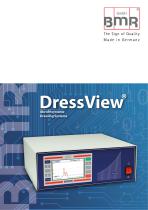
Abrichtsysteme Dressing Systems Dress View ftbrichtsysteme
Katalog auf Seite 1 öffnen
DressView Abrichtsysteme
Katalog auf Seite 2 öffnen
...wenn es um Qualität geht! BMR GmbH
Katalog auf Seite 3 öffnen
4 Verwendung des Systems im Bohr- / 5 DtessV\ew ^-spezifische Ein- und Ausg 6 USB Schnittstelle 7 Anschluss
Katalog auf Seite 4 öffnen
Einleitung – Übersicht In der Schleiftechnik sind die Schleifwerkzeuge nach einer gewissen Prozesszeit abgenutzt oder stumpf und können dadurch nicht mehr die Präzision in der Bearbeitung gewährleisten. In diesem Fall müssen sie wieder in Form gebracht oder geschärft werden, was man "Abrichten" nennt. Dieser Abrichtprozess ist generell sehr wichtig, da hiermit direkt die Qualität des Produkts gesteuert wird aber andererseits auch viel Prozesszeit verloren geht. Das Ziel ist immer eine möglichst genaue Oberflächenpräzision zu erzeugen und gleichzeitig so wenig wie möglich Material abzunehmen....
Katalog auf Seite 5 öffnen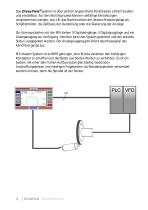
Das DressView®-System ist über seitlich angeordnete Folientasten einfach bedienund einstellbar. Für den Abrichtprozess können vielfältige Einstellungen vorgenommen werden, wie z.B. das Nachleuchten der letzten Messvorgänge als Schattenbilder, die Zeitbasis der Darstellung oder die Skalierung der Anzeige Zur Kommunikation mit der SPS stehen 3 Digitaleingänge, 3 Digitalausgänge und ein Analogausgang zur Verfügung. Hierüber kann das System gestartet und der aktuelle Status ausgegeben werden. Der Analogausgang gibt direkt das Messsignal des Abrichtvorgangs aus. Mit diesem System ist es BMR gelungen,...
Katalog auf Seite 6 öffnen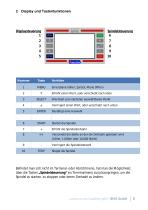
Befindet man sich nicht im Terminal- oder Abrichtmenü, hat man die Möglichkeit, über die Tasten „Spindelsteuerung" ins Terminalmenü zurückzuspringen, um die Spindel zu starten, zu stoppen oder deren Drehzahl zu ändern.
Katalog auf Seite 7 öffnen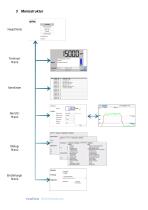
Hauptmenü TerminalMenü Kennlinien AbrichtMenü Debug-Menü EinstellungsMenü smR TessView Abrichten Variolast erreicht Display Modus: Negative Werte: Skalierung: Crashlevel: Digital I/O Analog I/O Status/Fehler Variablen Digital Uutputs Digital I/O Analog I/O J StatusTFehler Variablen Analog Input Analog Output Digital 1/0 Analog I/O Status/Fehler Variablen Status Erdschluss Start'Stop Impulsspene aktiv Fembedenung ein la Drehzahl errachi Soll Drehzahl erreicht V Spindel Slilstand Unterspannung Überspannung V Variolast erreicht Störung RS232 V Spindel nid«! bereit Umformer nicht bereit Ubertast UbGitemperalur...
Katalog auf Seite 8 öffnen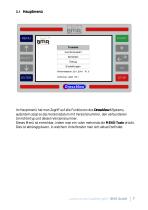
Im Hauptmenü hat man Zugriff auf alle Funktionen des DressView®-Systems, außerdem zeigt es das Versionsdatum mit Versionsnummer, den verbundenen Umrichtertyp und dessen Versionsnummer. Dieses Menü ist erreichbar, indem man ein- oder mehrmals die MENÜ-Taste drückt. Dies ist abhängig davon, in welchem Unterfenster man sich aktuell befindet. …wenn es um Qualität geht! BMR
Katalog auf Seite 9 öffnen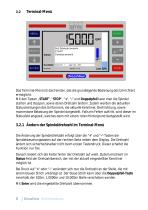
Das Terminal-Menü ist das Fenster, das die grundlegende Bedienung des Umrichters ermöglicht. Mit den Tasten „START", "STOP", "+", "-" und Doppelpfeil kann man die Spindel starten und stoppen, sowie deren Drehzahl ändern. Zudem werden die aktuellen Statusmeldungen des Umformers, die aktuelle Kennlinie, Drehrichtung, sowie momentane Belastung der Spindel dargestellt. Falls ein Fehler auftritt, wird dieser im Statusfeld angezeit, welches dann mit einem roten Hintergrund dartgestellt wird. 3.2.1 Ändern der Spindeldrehzahl im Terminal-Menü Die Änderung der Spindeldrehzahl erfolgt über die "+" und...
Katalog auf Seite 10 öffnen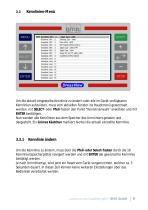
Um die aktuell eingestellte Kennlinie zu ändern oder alle im Gerät verfügbaren Kennlinien aufzulisten, muss vom aktuellen Fenster ins Hauptmenü gewechselt werden, mit SELECT- oder Pfeil-Tasten den Punkt "Kennlinienwahl" anwählen und mit ENTER bestätigen. Nun werden alle Kennlinien aus dem Speicher des Umrichters geladen und dargestellt. Ein Grünes Kästchen markiert hierbei die aktuell einstellte Kennlinie. Kennlinie ändern Um die Kennlinie zu ändern, muss über die Pfeil- oder Select-Tasten durch die 16 Kennlinienspeicherplätze navigiert werden und mit ENTER die gewünschte Kennlinie bestätigt...
Katalog auf Seite 11 öffnen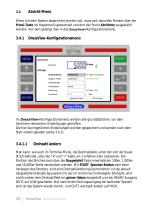
Wenn mit dem System abgerichtet werden soll, muss vom aktuellen Fenster über die Menü-Taste ins Hauptmenü gewechselt und dort der Punkt Abrichten ausgewählt werden. Von dort gelangt man in das DressView®-Konfigurationsmenü. Im DressView®-Konfigurationsmenü werden alle grundsätzlichen, vor dem Abrichten relevanten, Einstellungen getroffen. Die hier durchgeführten Einstellungen werden gespeichert und werden nach dem Start wieder geladen (siehe 3.6.3). Drehzahl ändern Man kann, wie auch im Terminal-Menü, die Dezimalstelle, unter der sich der blaue Strich befindet, über die "+" und "-"-Taste um 1...
Katalog auf Seite 12 öffnen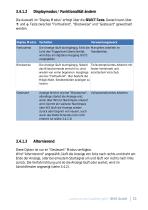
Die Auswahl im "Display Modus" erfolgt über die SELECT-Taste. Danach kann über ^ und ^ Taste zwischen "Fortlaufend", "Blockweise" und "Gesteuert" gewechselt werden. Display Modus Verhalten Verwendungszweck 3.4.1.3 Alternierend Diese Option ist nur im "Gesteuert" Modus verfügbar. Wird "Alternierend" angewählt, läuft die Anzeige von links nach rechts und dreht am Ende der Anzeige, oder bei erneutem Startsignal um und läuft von rechts nach links zurück. Die Verfahrrichtung und ob die Anzeige läuft oder wartet, wird im Abrichtfenster angezeigt (siehe 3.4.2).
Katalog auf Seite 13 öffnen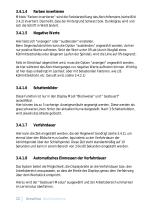
Farben invertieren Mittels "Farben invertieren" wird die Farbdarstelltung des Abrichtfensters (siehe Bild 3.4.2) invertiert. Das heißt, dass der Hintergrund Schwarz bzw. Dunkelgrau wird und sich die Schrift in Weiß ändert. Negative Werte Hier lässt sich "anzeigen" oder "ausblenden" einstellen. Beim Gegenlaufabrichten kann die Option "ausblenden" angewählt werden, da hier nur positive Werte auftreten. Sinkt der Wert unter 0% ab (durch Wegfall eines Kühlmittelstrahles oder längerem Laufen der Spindel), wird die Linie auf 0% begrenzt. Falls im Gleichlauf abgerichtet wird, muss die Option "anzeigen"...
Katalog auf Seite 14 öffnenAlle Kataloge und technischen Broschüren von BMR GmbH
 Gesamtkatalog
52 Seiten
 SFU 0102/0202
28 Seiten
 SFU 0103/0203
30 Seiten
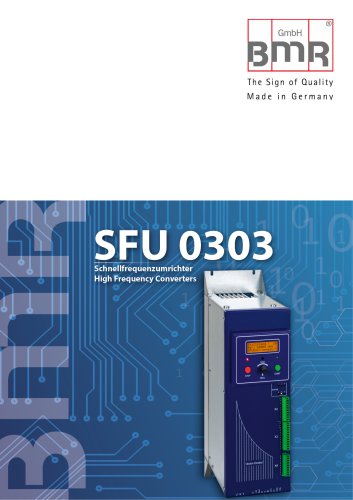 SFU 0303
56 Seiten
 SFU0300
24 Seiten
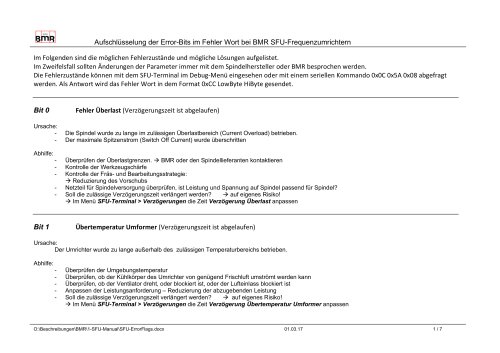 SFU-ErrorFlags
7 Seiten
 Trainings Uhr
8 Seiten
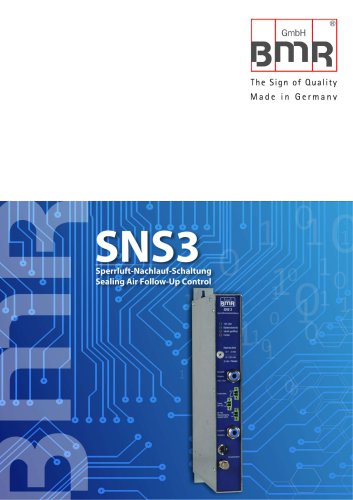 SNS3
SNS312 Seiten
 SpindlecoolerKG-T 500
24 Seiten
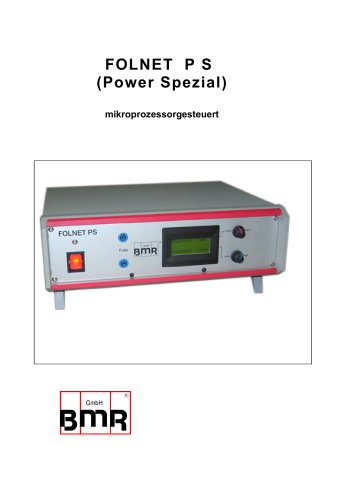 Folnet P S / P S 300
8 Seiten
 Folnet P
8 Seiten
 Folnet3-NT
8 Seiten
 Folnet 1 S / 1 S 300 / 1 S 3000
8 Seiten
 Folnet 1 NT
8 Seiten
 Folnet 1
8 Seiten
 Folinv 12/3
4 Seiten
 SFU 0401
11 Seiten
 SFU 0302 Desktop
28 Seiten
 SFU 0302 19”
28 Seiten
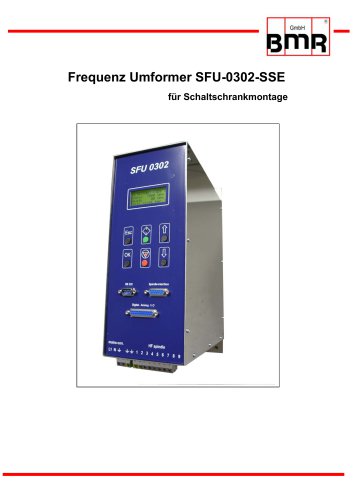 SFU 0302 SSE
28 Seiten
 SFU 0102 Analog
12 Seiten
 SFU 0101/0201
17 Seiten
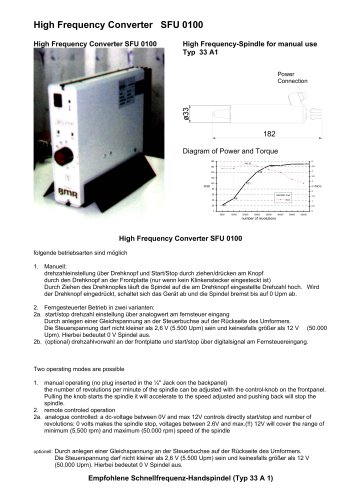 SFU 0100
2 Seiten
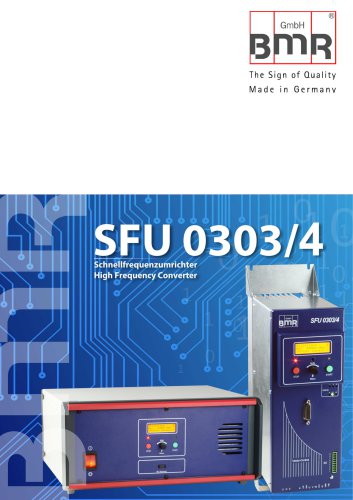 SFU 0303/4
48 Seiten
 SFU 0303/2
50 Seiten
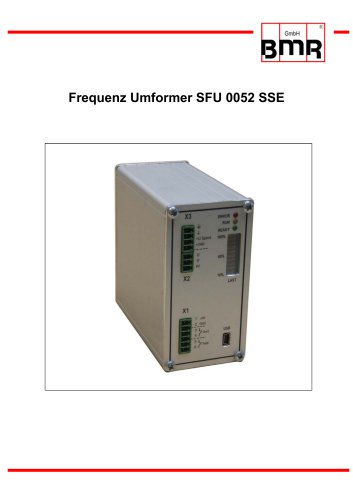 SFU0052
12 Seiten
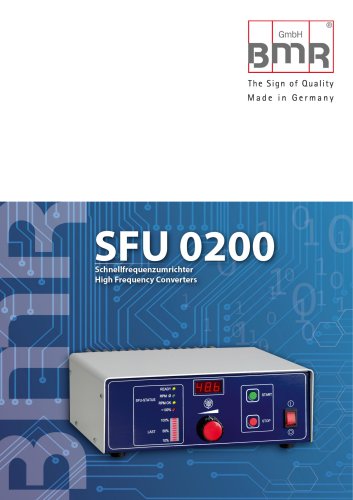 SFU 0200/1
24 Seiten
 SFU 0103
24 Seiten
 SFU 0156
19 Seiten
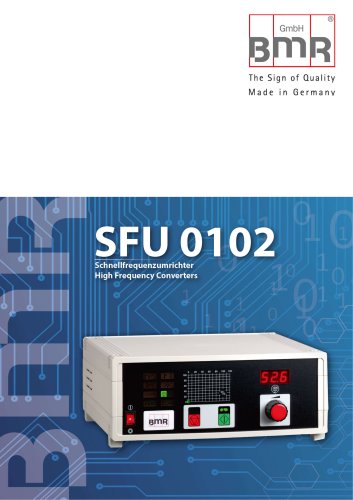 SFU 0102
28 Seiten
 SFU 400
15 Seiten
 RS232 Control Commands
6 Seiten
 SFU 0150
20 Seiten
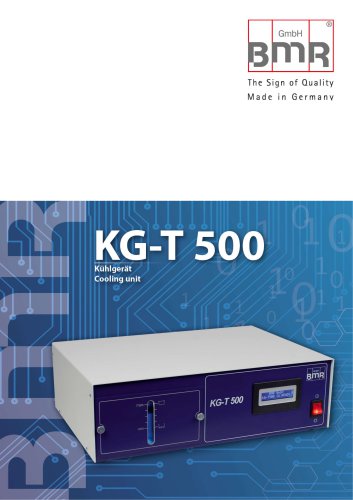 KG-T 500
20 Seiten
- Messmaschine
- Automatisiertes Messsystem
- Frequenzumrichter
- Messsystem für Industrieanwendungen
- Kompakter Frequenzumrichter
- IP20-Frequenzumrichter
- Frequenzumrichter mit Digitalausgang
- Frequenzumrichter für Motor
- Frequenzumrichter mit Vektorantrieb
- LED-Treiber
- Feldbus-Frequenzumrichter
- Integrierbarer Frequenzumrichter
- Induktionsfrequenzwandler
- Vertikaler Frequenzumrichter
- Niederspannungsfrequenzumrichter
- Frequenzumrichter / vektorieller Steuerung
- Frequenzumrichter für Asynchronmotor
- Frequenzumrichter mit Digitalanzeige
- Einbau-Frequenzumrichter
- Synchron-Frequenzumrichter