

HT510/HT410
HT510/HT410
Katalogauszüge
i _J _J English ■ j _) _) Deutsch | q q Frangais | g g Italiano I g g Espanol I ^ q Svenska
Katalog auf Seite 1 öffnen
WICHTIGE INFORMATIONEN WICHTIGE INFORMATIONEN Sicherheitshinweise Vorsichtsmaßnahmen Lesen Sie sich dieses Handbuch bitte sorgfältig durch, bevor Sie den NEC HT510/HT410 Projektor benutzen, und bewahren Sie das Bedienungshandbuch in greifbarer Nähe als spätere Referenz auf. Die Seriennummer Ihres Projektors befindet sich auf der Unterseite des Gerätes. Tragen Sie diese hier ein: VORSICHT Zum Ausschalten der Hauptspannung müssen Sie unbedingt den Netzstecker von der Netzsteckdose abziehen. Die Netzsteckdose sollte so nahe wie möglich am Gerät installiert werden und jederzeit leicht zugänglich...
Katalog auf Seite 2 öffnen
WICHTIGE INFORMATIONEN Diese Sicherheitshinweise sollen eine lange Lebensdauer Ihres Projektors sicherstellen und vor Feuer und elektrischen Schlägen schützen. Lesen Sie diese Hinweise sorgfältig durch und beachten Sie alle Warnungen. 1. Um beste Resultate zu erzielen, empfielt es sich, den Projektor in einem abgedunkelten Raum zu betreiben. 2. Stellen Sie den Projektor auf eine flache, waagerechte Fläche in einer trockenen Umgebung; frei von Staub und Feuchtigkeit. Um einen vorzeitigen Lampenausfall zu vermeiden, sollten Sie die Vorderseite des Projektor nicht um mehr als 15° nach oben oder...
Katalog auf Seite 3 öffnen
10. Berühren Sie während eines Gewitters nicht den Netzstecker. Dies könnte einen elektrischen Schlag oder Feuer verursachen. 11. Fassen Sie den Netzstecker nicht mit nassen Händen an. 1. Berühren Sie nicht die Lüftungsöffnung auf der Vorderseite des Projektors, da sie sich während des Projektorbetriebs erhitzt. 2. Verwenden Sie den Kippfuß ausschließlich für den angegebenen Zweck. Ein Missbrauch wie z.B. die Benutzung des Kippfußes als Griff oder Aufhänger für die Wandmontage kann zu einer Beschädigung des Projektors führen. Bevor der Projektor in die Softtasche gelegt wird, unbedingt die Kippfüße...
Katalog auf Seite 4 öffnen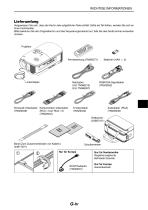
WICHTIGE INFORMATIONEN Lieferumfang Vergewissern Sie sich, dass der Karton alle aufgeführten Teile enthält. Sollte ein Teil fehlen, wenden Sie sich an Ihren Fachhändler. Bitte bewahren Sie den Originalkarton und das Verpackungsmaterial auf, falls Sie das Gerät einmal versenden müssen. Band (Zum Zusammenbinden von Kabeln.) (24B17871) Nur für Nordamerika Registrierungskarte Befristete Garantie Nur für Europa G
Katalog auf Seite 5 öffnen
Wir gratulieren Ihnen zur Anschaffung des HT510/HT410 Entertainment-Projektors Der HT510/HT410 ist ein hoch entwickelter Ein-Chip-DLP™-Projektor mit verbesserten Videoanforderungen für den Home-Entertainment-Anwender. Mit dem HT510/HT410 können Sie Bilder von bis zu 200 Zoll (diagonal gemessen) mit Ihrem DVD-Player, Ihrem Videorekorder, Ihrem Satelliten-Hookup, Ihrer HDTV-Quelle, Ihrem PC oder Macintosh-Computer (Tischgerät oder Notebook) und Bilder von Ihrer Digitalkamera projizieren. Der HT510/ HT410 kann auf einem Coachtisch, einer Tischplatte, einem Handwagen, einem Buchregal aufgestellt...
Katalog auf Seite 8 öffnen
Zu diesem Handbuch Der schnellste Weg für eine erfolgreiche Inbetriebnahme ist, sich bei den ersten Schritten Zeit zu nehmen und alles auf Anhieb richtig zu machen. Nehmen Sie sich die Zeit, sich mit diesem Handbuch vertraut zu machen. Dies spart Ihnen unter Umständen später viel Zeit. Am Anfang eines jeden Kapitels finden Sie eine Übersicht über dessen Inhalt. Wenn das Kapitel für Sie nicht von Belang ist, können Sie es überspringen. • Digital Light Processing, DLP, Digital Micromirror Device und DMD sind Warenzeichen von Texas Instruments. • IBM ist ein Warenzeichen bzw. eingetragenes Warenzeichen...
Katalog auf Seite 9 öffnen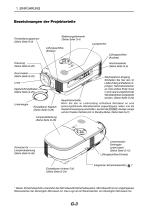
Bedienungselemente (Siehe Seite G-4) Fernbedienungssensor (Siehe Seite G-9) Lautsprecher Lüftungsschlitze (Einlass) Lüftungsschlitze (Auslass) SELE CT Fokusring (Siehe Seite G-26) Anschlussleiste (Siehe Seite G-5) Zoom-Hebel (Siehe Seite G-25) Wechselstrom-Eingang Schließen Sie hier den im Lieferumfang enthaltenen 2poligen Netzkabelstecker an. Das andere Ende muss in eine spannungsführende Wandsteckdose eingesteckt werden. (Siehe Seite G-20) Kippfuß-Einstellhebel (Siehe Seite G-25) Linsenkappe Einstellbarer Kippfuß (Siehe Seite G-25) Hauptnetzschalter Wenn Sie das im Lieferumfang enthaltene Netzkabel...
Katalog auf Seite 10 öffnen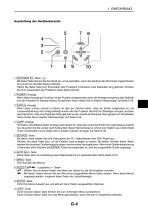
STATUS POWER 1. ON/STAND BY -Taste ( ) Mit dieser Taste können Sie das Gerät ein- und ausschalten, wenn das Gerät an das Stromnetz angeschlossen ist und sich im Standby-Modus befindet. Halten Sie diese Taste zum Einschalten des Projektors mindestens zwei Sekunden lang gedrückt. Drücken Sie zum Ausschalten des Projektors diese Taste zweimal. 2. POWER -Anzeige Wenn diese Anzeige grün leuchtet, ist der Projektor eingeschaltet; wenn die Anzeige orange leuchtet, befindet sich der Projektor im Standby-Modus. Einzelheiten hierzu finden Sie im Kapitel “Netzanzeige” auf Seite G-49. 3. STATUS -Anzeige...
Katalog auf Seite 11 öffnen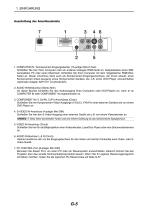
1. COMPUTER IN / Komponenten-Eingangsstecker (15-poliger Mini D-Sub) Schließen Sie hier Ihren Computer oder ein anderes analoges RGB-Gerät an, beispielsweise einen IBMkompatiblen PC oder einen Macintosh. Schließen Sie Ihren Computer mit dem mitgelieferten RGB/VGAKabel an. Dieser Anschluss dient auch als Komponenten-Eingangsanschluss, der Ihnen erlaubt, einen Komponenten-Video-Ausgang eines Komponenten-Gerätes wie z.B. einen DVD-Player anzuschließen (optionaler Adapter ADP-CV1 ist erforderlich). 2. AUDIO IN-Minibuchse (Stereo Mini) An dieser Buchse schließen Sie den Audioausgang Ihres Computers...
Katalog auf Seite 12 öffnen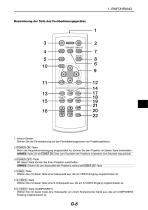
Bezeichnung der Teile des Fernbedienungsgerätes COMPONENT COMPUTER 1. Infrarot-Sender Richten Sie die Fernbedienung auf den Fernbedienungssensor am Projektorgehäuse. 2. POWER ON -Taste Wenn die Hauptstromversorgung eingeschaltet ist, können Sie den Projektor mit dieser Taste einschalten. HINWEIS: Halten Sie die POWER ON -Taste zum Einschalten des Projektors mindestens zwei Sekunden lang gedrückt. 3. POWER OFF -Taste Mit dieser Taste können Sie Ihren Projektor ausschalten. HINWEIS: Drücken Sie zum Ausschalten des Projektors zweimal die POWER OFF -Taste. 4. VIDEO -Taste Wählen Sie mit dieser Taste...
Katalog auf Seite 13 öffnenAlle Kataloge und technischen Broschüren von NEC
 L51W
L51W67 Seiten
 LT150/LT85
59 Seiten
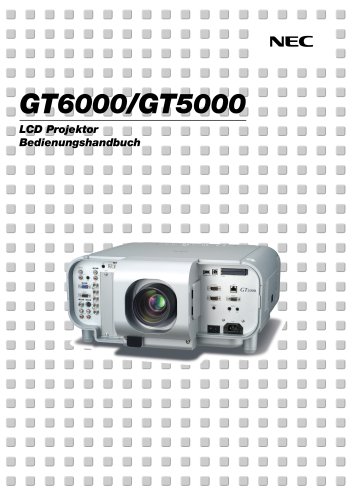 GT6000/GT5000
115 Seiten